Pagina's
Pagina's aanmaken
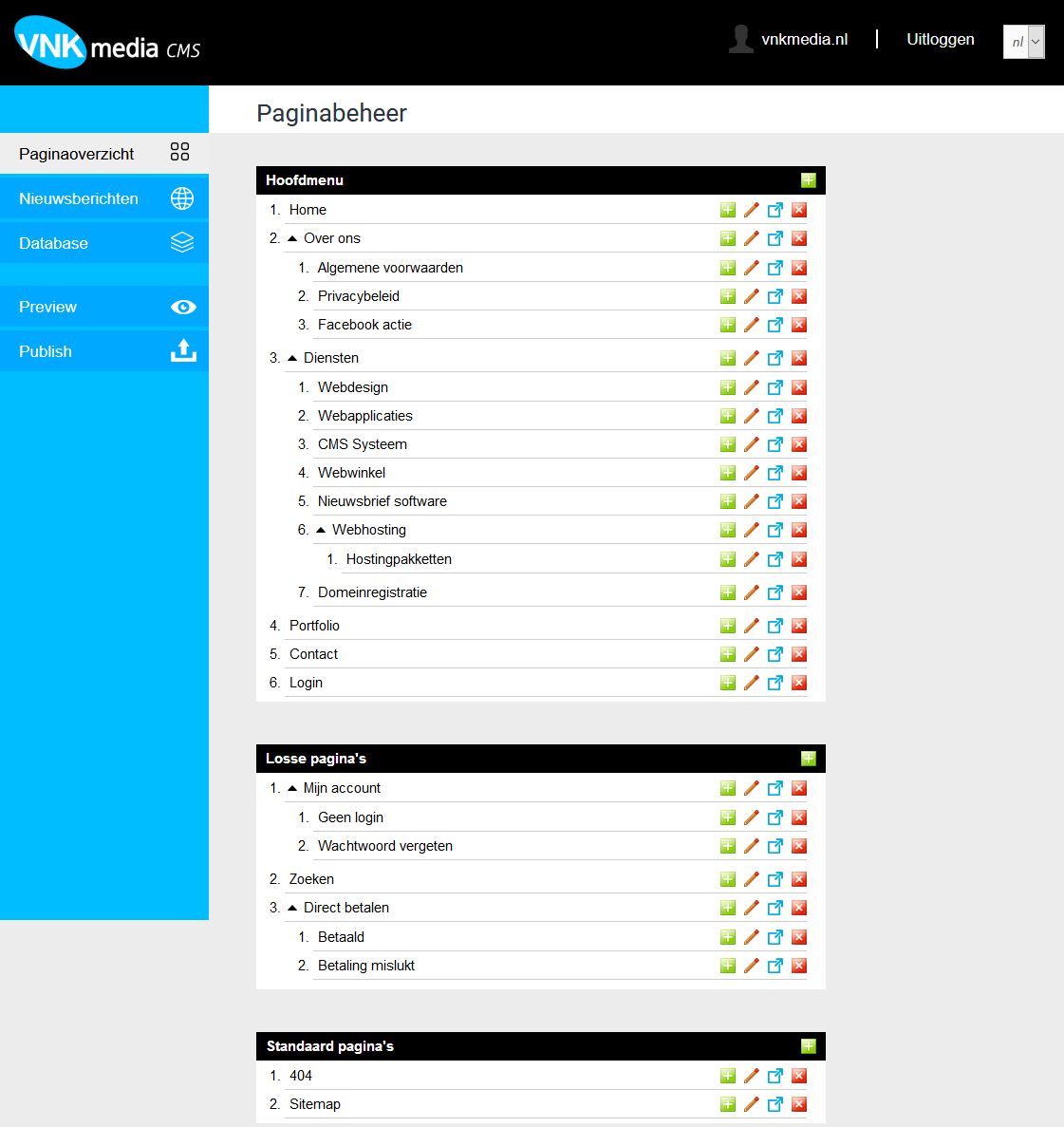
Op de afbeelding hiernaast zie je een overzicht van de structuur van een website. Alle pagina's staan netjes op een rijtje, waarin je kunt zien dat sommige pagina's iets inspringen ten opzichte van de pagina er boven. Zo zie je dat Algemene voorwaarden onder de pagina Over ons valt. Dit betekent ook niet meer dan dat: Algemene voorwaarden is een sub-pagina van Over ons en zou normaal gesproken via een submenu toegankelijk moeten zijn.
Voor het toevoegen van een nieuwe pagina zijn twee opties: De groene Plus-knop in de zwarte balk bovenaan, of dezelfde knop die achter een paginanaam staat. Het verschil tussen deze twee, is dat de eerste optie een hoofdpagina aanmaakt (in het voorbeeld hiernaast dus bijvoorbeeld Home of Over ons).
De tweede optie maakt automatisch een nieuwe pagina aan onder de pagina waarachter je de knop aanklikt. Klik je op de Plus-knop achter Over ons, bijvoorbeeld, dan maak je een pagina aan die onder deze pagina valt (Bijvoorbeeld Algemene voorwaarden).
Naast het kopje Hoofdmenu zie je nog twee andere kopjes staan: Losse pagina's en Standaard pagina's.
Pagina's onder het kopje Losse pagina's komen standaard niet in een menu terecht en zijn bij uitstek geschikt om te gebruiken
voor bijvoorbeeld bedanktpagina's waar een gebruiker op terecht komt na het invullen van een contactformulier.
Pagina's onder het kopje Standaard pagina's bevatten bijvoorbeeld een Sitemap of een 404-melding, wanneer een gebruiker een link aanklikt die niet of niet langer bestaat. De inhoud van deze pagina's kan overigens naar wens worden ingevuld.
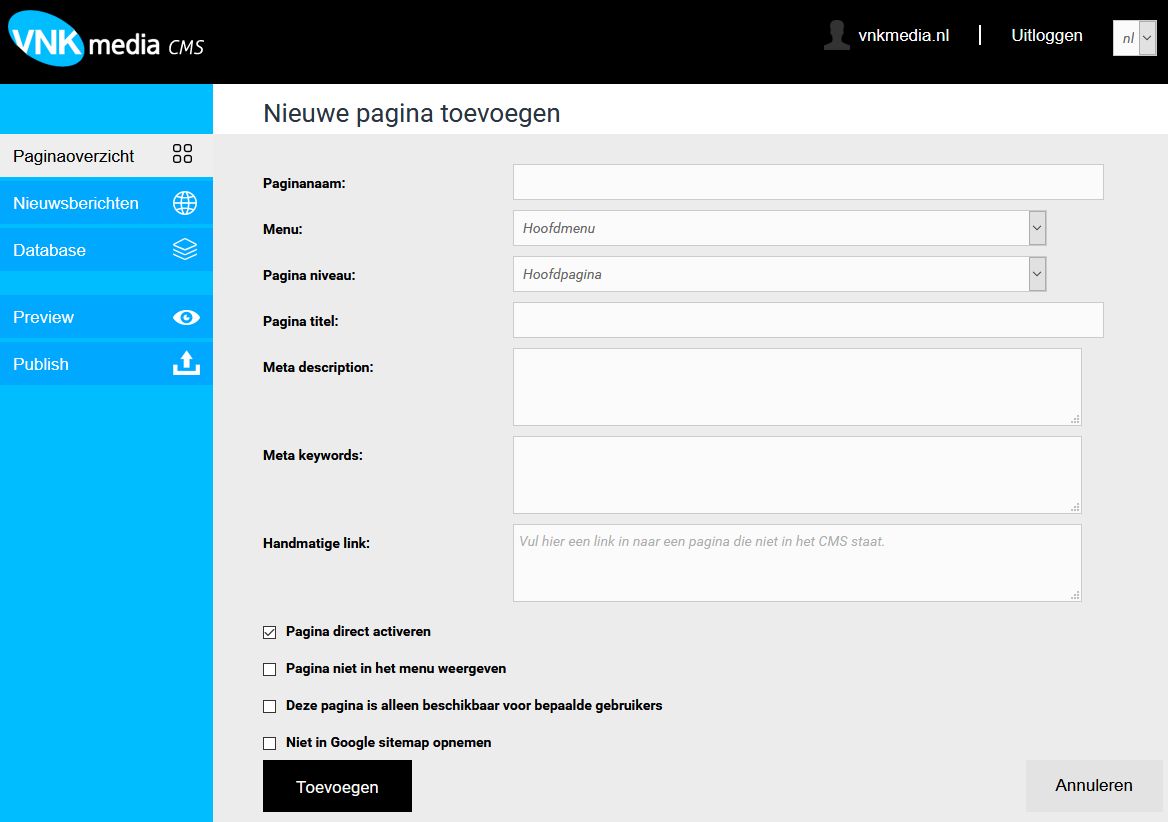
Wanneer je een nieuwe pagina toevoegt, krijg je het scherm dat hiernaast staat afgebeeld te zien. De velden die hier ingevuld kunnen worden hebben de volgende betekenis:
-
Paginanaam
De naam van de pagina in het overzicht van pagina's -
Menu
Het onderdeel van de site waar de pagina in geplaatst dient te worden. Dit kan dus ook Losse pagina's of Standaard pagina's zijn. -
Pagina niveau
Hier kun je aangeven onder welke pagina de nieuwe pagina zou moeten vallen. Heb je op de groene Plus achter een bestaande pagina geklikt, dan is dit veld al ingevuld met de pagina waar de Plus achter stond. -
Pagina titel
De titel van een pagina in de titelbalk van de browser en bij de zoekresultaten -
Meta description
Een korte omschrijving van de pagina. Deze is belangrijk voor zoekmachines, aangezien dit de tekst is die bij een zoekreultaat wordt weergegeven. Hiervoor kan bijvoorbeeld de eerste alinea van de pagine gebruikt worden. -
Meta keywords
Een lijst van sleutelwoorden die op deze specifieke pagina van toepassing zijn. De woorden moeten met een komma gescheiden zijn, bijv. inleiding, VNK media, diensten. Let er daarbij op, dat het ook mogelijk is om combinaties van woorden te maken. -
Handmatige link
Moet de pagina met een andere link te benaderen zijn dan normaal? Gebruik dan dit veld om handmatig een ander adres in te voeren. -
Pagina direct activeren
Deze staat standaard aan. Wil je dat een pagina niet direct zichtbaar is? Vink deze dan uit -
Pagina niet het menu weergeven
Wanneer de pagina niet in een menu moet worden weergegeven, moet dit vakje aangevinkt zijn -
Deze pagina is alleen beschikbaar voor bepaalde gebruikers
Wanneer de pagina restricties moet hebben, waarmee alleen bepaalde (ingelogde) gebruikers deze kunnen bekijken, moet dit vakje aangevinkt zijn -
Niet in Google sitemap opnemen
Wanneer gebruik wordt gemaakt van een sitemap en deze pagina hier niet in dient te worden opgenomen, moet dit vakje aangevinkt zijn
Zijn alle velden naar wens ingevuld? Klik dan op de knop Toevoegen om de nieuwe pagina toe te voegen. De nieuwe pagina vind je vervolgens terug in de overzicht van pagina's, waarna je aan de gang kunt gaan met het vullen van de pagina.
Heb je per ongeluk iets verkeerd ingevuld of wil je toch nog iets wijzigen? Geen probleem, hieronder lees je hoe dat werkt.
Pagina's Wijzigen
Wanneer je naam of metadata van een bestaande pagina wilt wijzigen, is dit geen enkel probleem. Je kunt dit simpelweg doen door op het potlood-icoontje te klikken dat achter de naam van de pagina staat in het paginaoverzicht (zie hiernaast).
Je komt vervolgens in hetzelfde venster terecht als hierboven staat beschreven, waar je alleen nog maar de betreffende gegevens hoeft te wijzigen. Ben je klaar met de aanpassingen? Klik dan op de knop Bijwerken onderaan de pagina om alles op te slaan.

Een pagina bekijken
Wil je direct zien hoe een bepaalde pagina er uit ziet in de browser? Klik dan op het uitgaande pijltje achter de naam van de pagina (zie hiernaast).
De browser opent een nieuw tabblad met de preview van de pagina, waar je de wijzigingen kunt bekijken. Deze preview is met een gebruikersnaam en wachtwoord beveiligd (gebruik hiervoor preview als naam en demo als wachtwoord).
Dit werkt voor alle pagina's dus ook die pagina's die normaal niet in het hoofdmenu worden opgenomen.

Pagina's verwijderen
Wanneer een pagina niet langer nodig is, kun je deze verwijderen door op het kruisje achter de naam te klikken (zie hiernaast). Je wordt dan gebraagd te bevestigen dat de pagina inderdaad verwijderd dient te worden. Klik op Verwijderen om te bevestigen of Annuleren om terug te gaan naar het overzicht.
