Modules
Inleiding
Onder het kopje Database vind je een lijst met tabellen. Deze tabellen zijn gevuld of kunnen worden gevuld met gegevens die allemaal op een vaste manier gestructureerd moeten zijn. Denk hierbij aan nieuwsberichten, artikelen in een blog etc.
Let er wel even op dat de structuur hiervan niet aangepast mag worden. De gegevens die hier in vermeld staan kunnen alleen correct worden weergegeven op de website wanneer die structuur niet verandert!
Wel is het mogelijk om aan de tabellen gegevens toe te voegen, deze gegevens te wijzigen of te verwijderen.
Overzicht
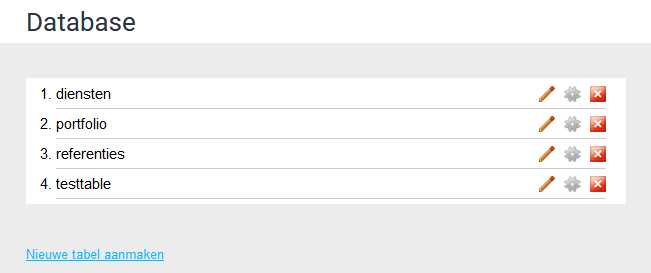
Wanneer je op de knop Database klikt, krijg je een overzicht te zien van alle tabellen die zijn aangemaakt (die hiernaast). Net zoals bij Pagina's en Modules is het mogelijk om de gegevens in een tabel aan te passen door op de naam van de tabel te klikken, of door op het Potloodje achter de naam te klikken.
LET OP! Zoals hierboven staat vermeld, is het niet aan te raden om de andere twee knoppen te gebruiken! Door een tabel te verwijderen of de structuur er van aan te passen, kan het gebeuren dat sommige onderdelen van de website niet langer naar behoren of gewoonweg niet werken. Wees hier dus erg voorzichtig mee!
Tabel
Wanneer je op de knop Database klikt, krijg je een overzicht te zien van alle tabellen die zijn aangemaakt (die hiernaast). Net zoals bij Pagina's en Modules is het mogelijk om de gegevens in een tabel aan te passen door op de naam van de tabel te klikken, of door op het Potloodje achter de naam te klikken.
LET OP! Zoals hierboven staat vermeld, is het niet aan te raden om de andere twee knoppen te gebruiken! Door een tabel te verwijderen of de structuur er van aan te passen, kan het gebeuren dat sommige onderdelen van de website niet langer naar behoren of gewoonweg niet werken. Wees hier dus erg voorzichtig mee!
Toevoegen
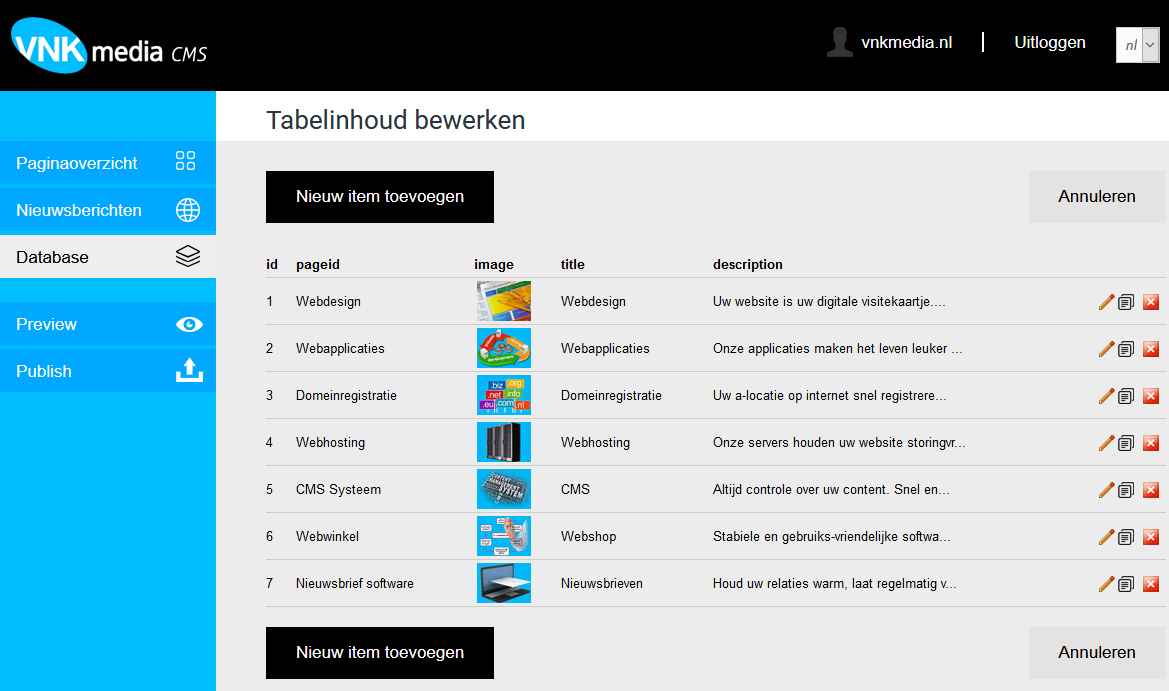
Wanneer je een nieuw item wilt toevoegen aan de tabel, klik je op de knop Nieuw item toevoegen. Je komt dan terecht in een venster waar je alle nieuwe gegevens in kunt voeren (zie hiernaast).
Voor dit gedeelte geldt verder hetzelfde als voor de modules: Er zit zoveel variatie en cutom werk in een website, dat het niet haalbaar is om alles afzonderlijk te behandelen. De verschillende velden die je kunt invullen of bewerken binnen Database zijn verder identiek aan de velden die je bij Modules kunt aantreffen. Voor een overzicht hiervan verwijs ik je dan ook door naar deze pagina.
Bewerken
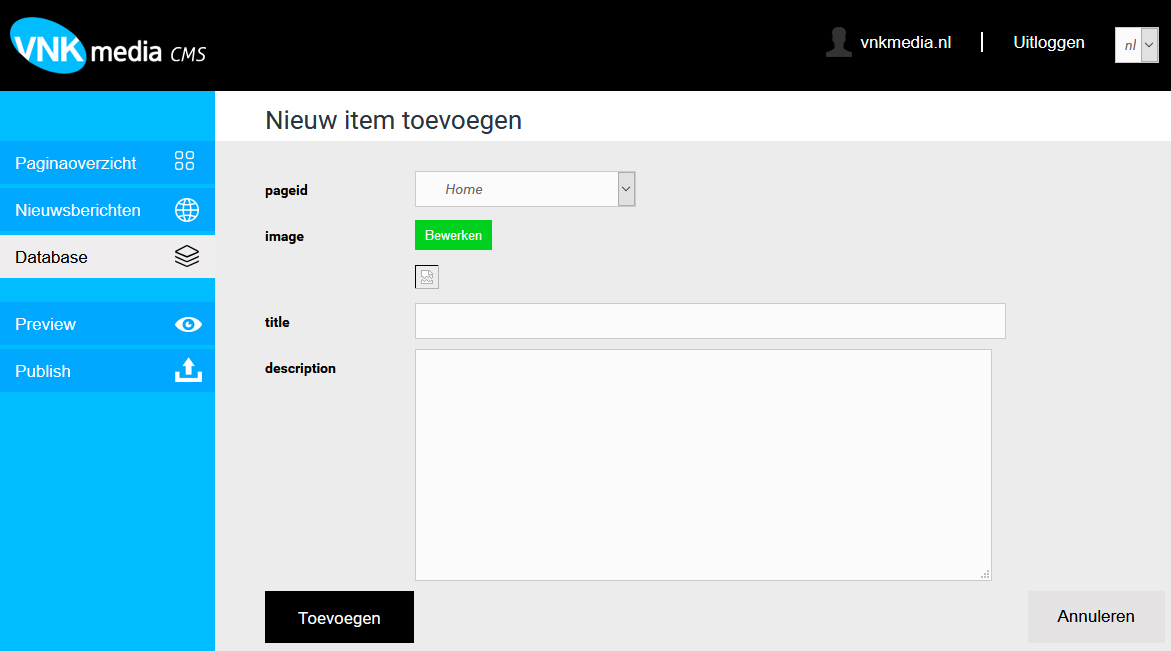
Een item bewerken gaat op dezelfde manier als dat bij Modules werkt: Klik op het potloodje achter de naam, of simpelweg op de naam van het item zelf. Je krijgt vervolgens een scherm te zien waarin alle gegevens die je wilt bewerken reeds zijn ingevuld en je snel en eenvoudig je aanpassingen kunt doen.
Ben je klaar met de aanpassingen, vergeet dan niet op de knop Bijwerken te klikken om de wijzigingen op te slaan.
Dupliceren
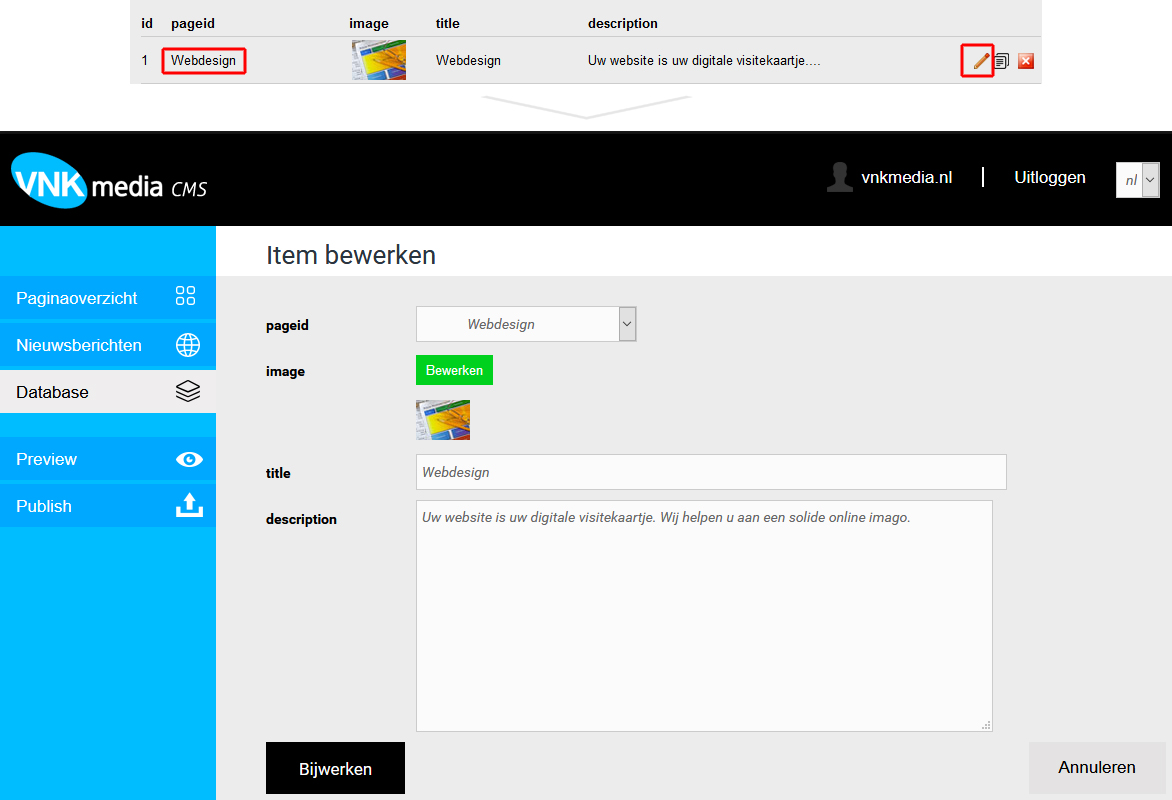
Een extra toevoeging bij dit onderdeel is de optie om een item te dupliceren. Om dit te starten, klik je op de daarvoor bestemde knop (Zie hiernaast). Bijna alle gegevens worden overgenomen en je wordt naar een nieuw venster gebracht, waar je deze gegevens eerst nog kunt aanpassen. Bijna alle gegevens, want eventuele geuploade bestanden en afbeeldingen worden hierin niet meegenomen. Deze dien je zelf nog even toe te voegen.
De reden hiervoor is eigenlijk heel simpel: Als je een item kopieert, kopieer je niet de afbeelding, maar de verwijzing naar de afbeelding. Stel, je dupliceert een item 3x, dan heb je nog steeds maar één afbeelding. Als je één van de duplicaten vervolgens zou verwijderen, zou je de afbeelding automatisch mee verwijderen, waardoor de andere twee items dus zonder afbeelding komen te zitten.
Verwijderen
Het komt ondertussen waarschijnlijk niet meer als een verrassing, maar als je een item wilt verwijderen, klik je op het rode kruisje achter de naam. Vervolgens bevestig je dat je het item weg wilt halen. Let er wel even op: Verwijderde items kunnen niet meer worden teruggehaald.
