Modules
Inleiding
Modules zijn de elementen die de inhoud van de pagina's bepalen. Meestal zijn dit elementen die een blok met inhoud tonen, maar er zijn ook modules die op bepaalde pagina's een stuk inhoud wel of juist niet laten weergeven.
Aangezien voor veel websites een behoorlijk deel van de modules specifiek voor die website gemaakt zijn, is het ondoenlijk om iedere module afzonderlijk te bespreken. Daarom volgt hieronder een overzicht van waar een module uit zou kunnen bestaan en hoe je deze gebruikt in de pagina, zonder een specifieke module te behandelen.
Modules toevoegen
Als je een nieuwe pagina hebt gemaakt, kun je direct beginnen met het aanmaken van modules op deze pagina om hem te vullen met content. Om dit te doen, klik je simpelweg op de naam van een pagina. Je komt dan terecht in een scherm met een overzicht van alle modules op de pagina (of, indien het een volledig nieuwe pagina betreft, een scherm waarin je modules kunt gaan toevoegen).
Dit scherm bestaat, zoals het overzicht van de verschillende pagina's, uit twee delen:
-
Segementen van de pagina
Veel pagina's bestaan uit verschillende segmenten, die allemaal hun eigen inhoud kunnen hebben -
Overzicht van de modules in een segment
Een overzicht van alle modules die binnen een bepaald segment vallen. De knoppen die hier bij staan hebben deels bekende, maar ook nieuwe functies. Voor meer informatie over de bekende functies, kijk bij het gedeelte over Pagina's.
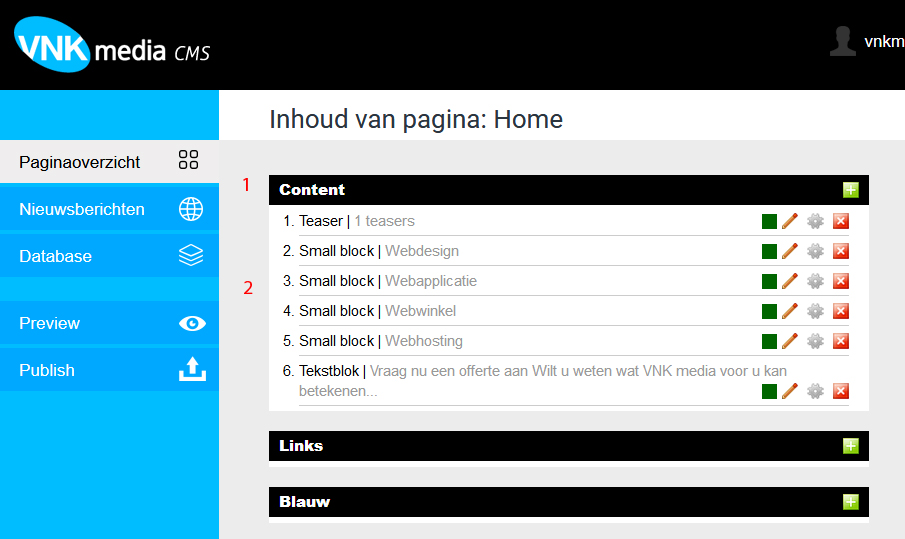
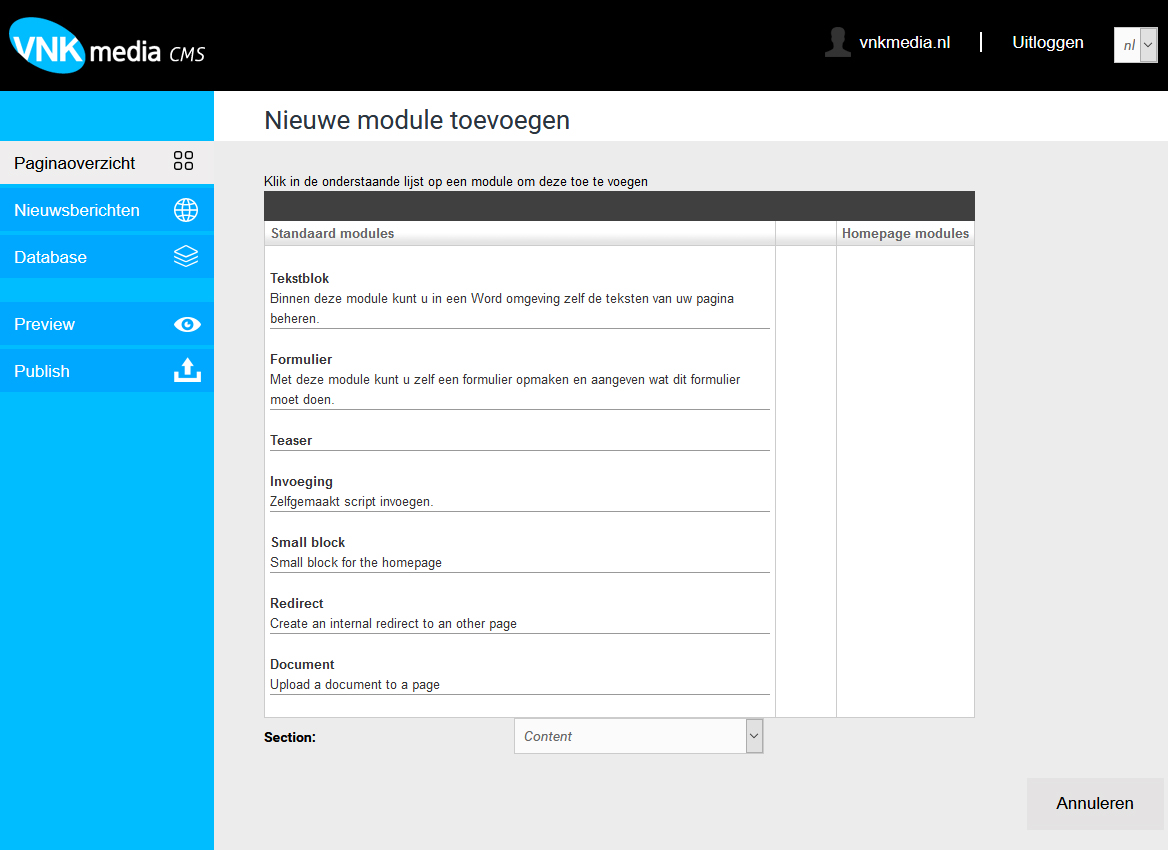
In dit overzicht vind je alle modules terug die voor jouw website aanwezig zijn. Vaak is het uitsluitend een naam van een module, maar het kan ook zijn dat er een korte omschrijving bij de module beschikbaar is, die een korte uitleg geeft over wat de module zal gaan tonen. Zoals reeds aangegeven bestaat een groot deel van deze modules uitsluitend voor je eigen website, waardoor het behandelen van alle modules ondoenlijk is. Wel zijn er een paar modules standaard aanwezig en bespreken we iets verder hieronder nog eens de mogelijkheden die je zoal in een module kunt aantreffen.
Om een nieuwe module aan de pagina toe te voegen, klik je een module aan. Hierdoor krijgt de module een zwarte omlijning, om aan te geven dat deze geselecteerd is. Ook verschijnt er onder in beeld een zwarte knop Toevoegen. Heb je je keuze gemaakt, klik dan op deze knop om de module toe te voegen. Je wordt meteen naar een nieuw scherm gedirigeerd, waar je de module kunt vullen en naar eigen inzicht kunt aanpassen.
Eigenschappen van modules
Iedere module bestaat voleldig uit een serie van velden die ingevuld moeten of mogen worden. Niet ieder veld is verplicht in te vullen en bij sommige modules werken sommige instellingen net even anders dan je misschien in eerste instantie zou verwachten. Dit wordt in principe allemaal behandeld tijden de uitleg voor het vullen van de website die bij oplevering plaats vindt. Mochten hierover nog vragen zijn, dan is het verstandig om even contact met ons op te nemen.
1. Invoerveld
Een gewoon invoerveld is eigenlijk precies wat je er van verwacht: Een veld waar je een bepaalde waarde in kunt vullen. Denk hierbij
aan teksten op knoppen, kopjes boven stukjes tekst, maar ook links naar externe websites etc.
2. Tekstveld
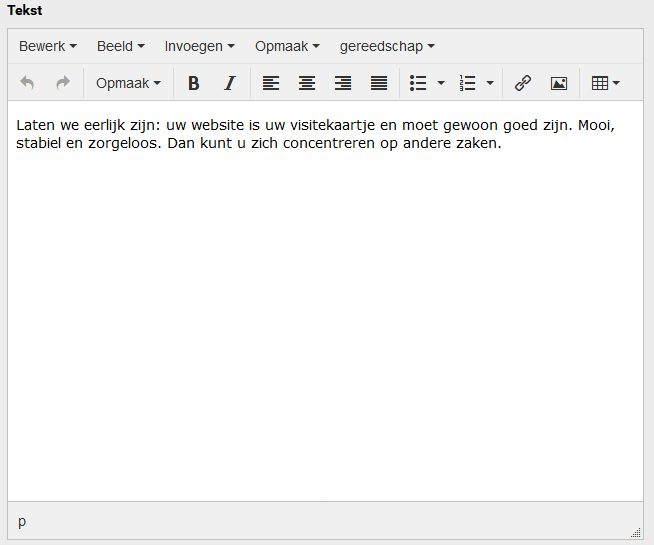
In een tekstveld kun je veel tekst kwijt. Daarbij zitten eigenlijk alle opties voor het bewerken en vormgeven van je tekst hierin
geïntegreerd, waardoor het net is alsof je tekst aan het bewerken bent in een programma als Word. Ook zit hier een optie in verwerkt
om afbeeldingen te uploaden en aan de tekst toe te voegen. Wel een kleine kanttekening: Het is het beste om, wanneer je tekst ergens
vandaan wilt kopiëren, dit even te doen via Kladblok. Doe je dit niet, dan zal een deel van de opmaak worden meegekopiëerd, wat mogelijk
onverwachte gevolgen voor de opmaak op de website kan hebben.
3. Selectbox
Een veld waarin je via een dropdown een bepaalde, vooraf ingestelde waarde kunt selecteren.
4. Afbeelding uploaden
Een afbeelding plaatsen. Dit wordt veel gebruikt bij modules, waarbij de afbeelding bijvoorbeeld op een vaste plaats in het element
terecht moet komen. Als je een afbeelding hebt geupload, dan zie je de huidige afbeelding hier altijd bij verschijnen. Ook is het
dan mogelijk om de huidige afbeelding aan te passen, door een nieuw exemplaar te uploaden. Dit veld is er ook om andere bestanden
dan enkel afbeeldingen te uploaden.
5. Checkbox
Voor het in- en uitschakelen van bepaalde onderdelen van een module.
6. Multi-select
Een veld waarin je meerdere opties aan kunt vinken.
7. Radio buttons
Een groepje knoppen, waarvan je er altijd maar eentje kunt aanvinken.



Positie
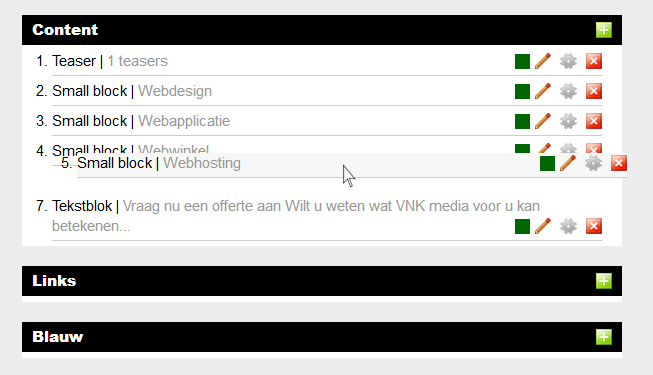
Uiteraard is het mogelijk om de volgorde van modules op een pagina te wijzigen. Dit werkt via het bekende 'Drag&Drop'-principe: Sleep een module simpelweg naar de gewenste positie en laat deze hier aangekomen simpelweg los. De module neemt dan direct de nieuwe positie aan, waardoor je gemakkelijk en snel kunt spelen met de plaats van elementen op een pagina.
Pauzeknop
Naast de opties die je hebt gezien bij het beheren van de pagina's, heb je bij modules nog een andere belangrijke functie: je kunt een specifieke module op pauze zetten. Dit doe je door het gekleurde vierkantje achter de naam aan te klikken. Is het groen, dan wordt de module weergegeven, maar wanneer het rood is, wordt de module niet getoond. Je kunt hiertussen wisselen door simpelweg het vierkantje aan te klikken. Dit is ontzettend handig voor het weergeven van bepaalde acties op de website, of bij het tonen van tijdelijke items die alleen in een bepaalde periode van belang zijn.

Bewerken
Natuurlijk kun je modules ook aanpassen na het plaatsen. Dit kun je doen door de naam van de module aan te klikken, of door op het potloodje achter de naam te klikken. Welke optie je hiervoor gebruikt maakt verder niet uit.

Verwijderen
Het verwijderen van een module werkt, net als bij het verwijderen van een pagina, door op het rode kruis achter de naam te klikken. Je zult vervolgens worden gevraagd om dit te bevestigen.
Let er wel even op, dat wanneer een module is verwijderd, deze niet meer terug te halen is. Weet je nog niet zeker dat je hem wilt verwijderen? Zet de module dan even op pauze, dan wordt hij niet meer weergegeven, maar kun je hem wel weer gemakkelijk terugzetten door hem van pauze af te halen!
